

Mục lụcChạm để xem nhanh các phần+
- Đã thử PhotoCraft 0.15.1: JPEG 1.000 × 1.000 → PNG 600 × 600 pixel.
- Đổi kích thước trong Image → Image Size…, giữ tỷ lệ và bật Resample.
- Xuất qua File → Export → Quick Export as PNG rồi mở lại file tải về để kiểm tra.
Kết quả cần đạt: một file PNG 600 × 600 pixel
Bạn cần ảnh nhỏ hơn để đưa vào một vị trí trên website hoặc gửi cho người khác? Trong PhotoCraft, quy trình gồm mở ảnh, đổi số pixel trong Image Size, áp dụng thay đổi rồi xuất file. Việc thấy ảnh nhỏ lại trên màn hình chưa đủ; cần kiểm tra chính file được tải về.
Friday Works đã thử trọn quy trình bằng PhotoCraft 0.15.1 trên Chrome máy tính ngày 25/10/2026: mở JPEG 1.000 × 1.000 pixel, đổi thành 600 × 600, xuất PNG rồi mở lại. Bộ đọc ảnh độc lập xác nhận file PNG có đúng kích thước 600 × 600 và giải mã được.
PhotoCraft do nhóm ArtCraft phát triển; Friday Works lưu trữ bản web chính thức. Các ảnh trong bài chụp đúng bản được thử. Bạn có thể mở công cụ bên dưới và dùng một bản sao ảnh của mình để làm theo.
Bước 1: mở ảnh và xác định kích thước đầu ra
Mở trang PhotoCraft, chờ ứng dụng tải xong và chọn Open…. Chọn một ảnh JPEG có sẵn trên thiết bị. Giữ file gốc ở ngoài thư mục kết quả để dễ phân biệt ảnh ban đầu với bản đã xử lý.
Với ảnh mẫu trong bài, PhotoCraft hiển thị 1.000 × 1.000 pixel. Mục tiêu là 600 × 600, vẫn giữ tỷ lệ vuông. Nếu ảnh của bạn là hình chữ nhật, hãy chọn chiều rộng cần dùng và giữ tỷ lệ để chiều cao thay đổi theo; đừng nhập hai con số tùy ý nếu muốn giữ hình dáng chủ thể.
Con số 600 pixel là mục tiêu của lần thử, không phải một kích thước chuẩn cho mọi website. Trước khi sửa ảnh thật, hãy xác định kích thước vị trí cần đặt ảnh và yêu cầu của nơi nhận. Bài chỉ thử thu nhỏ; chưa kiểm chứng phóng lớn hoặc xử lý hàng loạt.
Bước 2: vào Image Size, giữ tỷ lệ và đổi số pixel
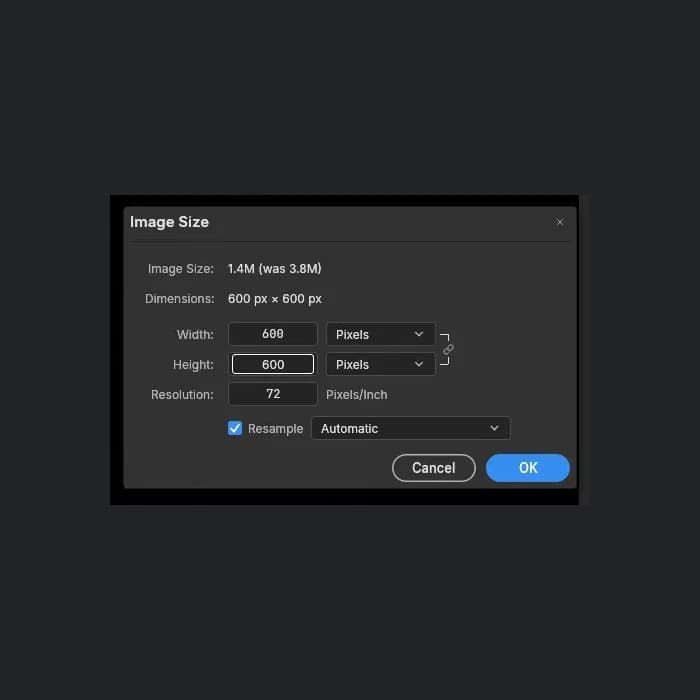
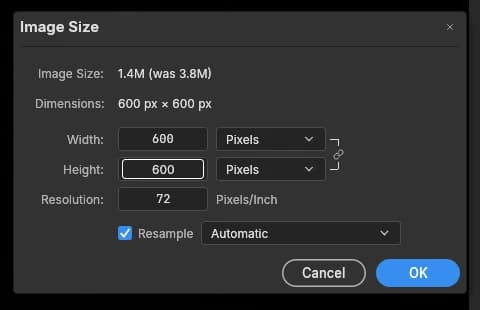
Chọn Image → Image Size…. Trong hộp thoại, kiểm tra đơn vị cạnh Width và Height là Pixels. Width là chiều rộng, Height là chiều cao; Dimensions phía trên cho biết kích thước sẽ áp dụng.
Giữ liên kết tỷ lệ giữa Width và Height. Trong lần thử, khi nhập 600 vào Width và chuyển sang ô kế tiếp, Height tự đổi từ 1.000 thành 600. Hãy nhìn lại cả hai ô trước khi xác nhận; với ảnh không vuông, hai giá trị thường khác nhau.
Bật Resample và giữ lựa chọn Automatic như trong ảnh. Resample cho phép thay đổi số pixel của ảnh. Lần thử giữ nguyên Resolution ở 72 Pixels/Inch; mục tiêu được kiểm tra là Width và Height theo pixel, không phải riêng con số Resolution.
Chọn OK để áp dụng. PhotoCraft sau đó hiển thị tài liệu 600 × 600 pixel. Tỷ lệ xem như 74,2% hoặc 100% chỉ cho biết mức phóng hình trên màn hình; khi kiểm tra kết quả, hãy đọc kích thước tài liệu thay vì dựa vào việc ảnh nhìn lớn hay nhỏ.
Bước 3: xuất ảnh qua Quick Export as PNG
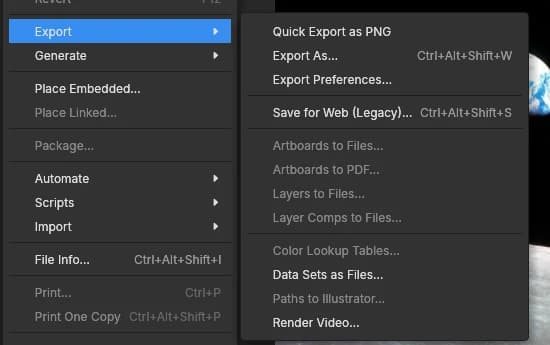
Chọn File → Export → Quick Export as PNG. Đây là đường xuất đã được dùng trong lần thử; bài không dựa trên việc chỉ nhìn thấy mục Export trong menu. Chờ trình duyệt hoàn tất tải file trước khi đóng trang.
Ứng dụng đề xuất tên earthrise-nasa-input.png cho ảnh mẫu. Trình duyệt có thể lưu vào thư mục tải xuống hoặc hỏi vị trí lưu tùy cài đặt. Hãy xác định đúng file PNG mới; bạn có thể đổi tên bản tải về để phân biệt với JPEG gốc.
Đổi kích thước tài liệu và xuất file là hai bước riêng. Nếu chỉ bấm OK trong Image Size rồi đóng ứng dụng, bạn chưa có bằng chứng một file đầu ra đã được lưu. Ngược lại, nếu xuất trước khi áp dụng kích thước mới, file tải về có thể vẫn mang kích thước cũ.
Bài chọn PNG để có một quy trình đầu ra rõ ràng. Kích thước pixel nhỏ hơn không tự bảo đảm dung lượng byte nhỏ hơn trong mọi trường hợp, nhất là khi đổi giữa JPEG và PNG. Nếu mục tiêu là giới hạn dung lượng, hãy kiểm tra thêm dung lượng file thật.
Bước 4: mở lại PNG và đối chiếu kết quả
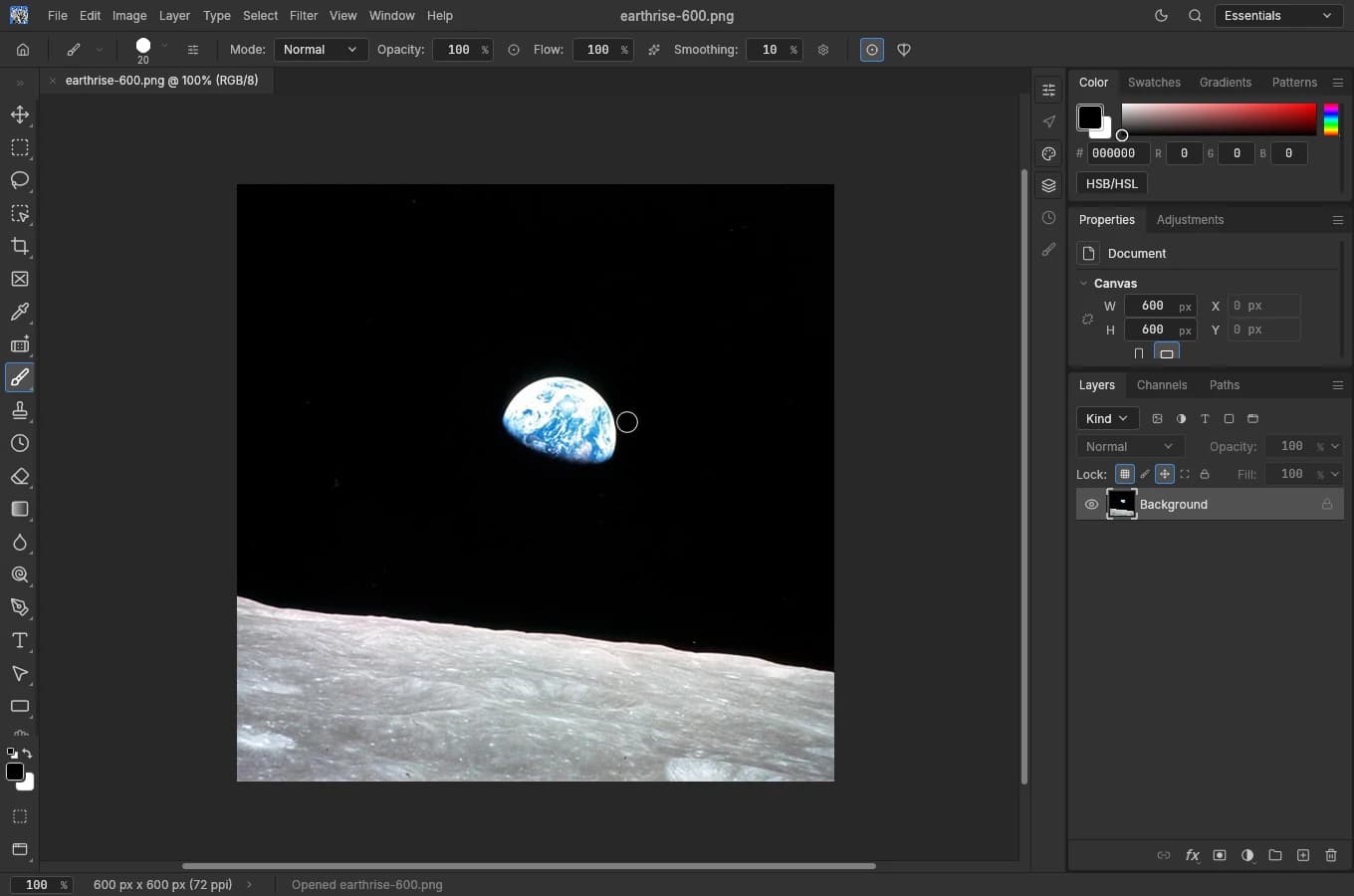
Chọn File → Open… và mở chính PNG vừa tải xuống. Trong bài, Friday Works giữ nguyên bản tải gốc và tạo một bản sao tên earthrise-600.png cho dễ nhận diện; nội dung hai file giống nhau. Tab tài liệu mới và bảng Properties hiển thị ảnh 600 × 600 pixel.
Ngoài việc mở lại trong PhotoCraft, Friday Works dùng bộ đọc PNG độc lập để kiểm tra. File xuất có đúng 600 pixel chiều rộng, 600 pixel chiều cao và giải mã được toàn bộ dữ liệu ảnh. Đây là kết quả của file tải từ ứng dụng, không phải một ảnh được công cụ khác tạo lại để thay thế.
Với ảnh của bạn, hãy kiểm tra đúng tên file, đúng chiều rộng/chiều cao, chủ thể còn đủ và không bị méo. Nếu file vẫn có kích thước cũ, quay lại Image Size, kiểm tra đơn vị Pixels, Resample và việc đã chọn OK, rồi xuất lại vào một file dễ phân biệt.
Hãy giữ cả bản gốc và bản kết quả cho đến khi nơi nhận xác nhận ảnh dùng được. Lần thử này xác nhận một ảnh JPEG vuông sang PNG; không suy từ đó rằng mọi định dạng, file PSD nhiều lớp hoặc ảnh rất lớn đều có cùng kết quả.
Dùng quy trình này cho ảnh của bạn
Quy trình đã thử là Open… → Image Size… → OK → Quick Export as PNG → mở lại file. PhotoCraft còn trong giai đoạn phát triển sớm, vì vậy hãy thử một ảnh nhỏ và kiểm tra đầu ra trước khi xử lý tư liệu cần giao. Bài thực hiện trên máy tính, chưa kiểm chứng quy trình tương đương trên điện thoại.
Ảnh mẫu Earthrise của William Anders/Apollo 8/NASA là tư liệu thuộc phạm vi công cộng tại Hoa Kỳ, không phải ảnh khách hàng và không hàm ý NASA chứng thực Friday Works. Ảnh bìa là hộp Image Size thật, thêm lề tối để giữ thông số khi hiển thị ở các khung khác nhau; nguồn và giấy phép được ghi bên dưới.
FAQ
Câu hỏi thường gặp
Vì sao ảnh nhìn nhỏ đi nhưng file tải về vẫn lớn?
Mức zoom chỉ đổi cách xem trên màn hình. Hãy kiểm tra Width và Height theo Pixels trong Image Size, bật Resample, chọn OK rồi xuất lại. Dung lượng byte còn phụ thuộc định dạng và nội dung ảnh.
Kết quả PhotoCraft đã được kiểm tra như thế nào?
Friday Works tải PNG thật từ PhotoCraft 0.15.1, mở lại trong ứng dụng và giải mã bằng bộ đọc PNG độc lập. Ảnh JPEG mẫu 1.000 × 1.000 cho ra PNG 600 × 600 pixel.
Nguồn tham khảo
Tài liệu đã dùng để biên soạn
Ưu tiên tài liệu chính thức và nguồn kỹ thuật gốc. Truy cập để kiểm tra chi tiết hoặc theo dõi cập nhật mới nhất.
- PhotoCraft 0.15.1: official release used for the real browser workflowArtCraft Team and PhotoCraft contributors ↗︎
- PhotoCraft documentation at the tested tag: image editing, export and early-alpha statusArtCraft Team and PhotoCraft contributors ↗︎
- Official unmodified web builds hosted by Friday Works: version and checksum manifestFriday Works ↗︎
- Original screenshots by Friday Works, 2026-10-25: actual 0.15.1 Image Size 600×600, File/Export menu and reopened downloaded PNG. Cropped dialog/menu; cover keeps native 480×310 dialog inside 700×700 neutral frame, no upscaling; full workspace resized proportionally. No UI labels, values or output fabricatedFriday Works / ArtCraft Team and contributors ↗︎
- UI permission: MIT License, copyright © 2026 ArtCraft Team and PhotoCraft contributors; full permission notice. Bundled assets retain their own licensesArtCraft Team and PhotoCraft contributors ↗︎
- Input image Earthrise: William Anders/Apollo 8/NASA, 1968-12-24; NASA-provided square JPEG opened locally. Resized and converted to PNG by PhotoCraft in this test, not customer imageryNASA / William Anders ↗︎
- NASA media use: public-domain US-government material, third-party exceptions, credit and no endorsementNASA ↗︎