

Mục lụcChạm để xem nhanh các phần+
- Đã thử FilmCraft 0.12.0: clip 8 giây, giữ nguồn từ giây 2 đến giây 6.
- Tách cả hình và tiếng, bỏ đoạn đầu/cuối rồi xuất H.264 với âm thanh AAC.
- MP4 tải thật có 96 khung/24 fps; đã giải mã toàn bộ, đối chiếu đầu/cuối và phát trong Chrome.
Cắt theo thời gian và kiểm tra file MP4 thật
Bạn muốn bỏ phần đầu và cuối thừa của một clip? Bài này hướng dẫn một trường hợp cụ thể trong FilmCraft: từ video 8 giây, giữ phần hình từ giây 2 đến giây 6, rồi xuất MP4 có hình và tiếng. Đây là cắt độ dài theo thời gian; bài không đổi tỷ lệ hay cắt khung hình.
Friday Works đã thực hiện quy trình trên FilmCraft 0.12.0 bằng Chrome máy tính ngày 25/10/2026. File tải về có hình H.264, 480 × 480 pixel, 24 khung/giây và 96 khung hình, tương ứng 4 giây. Âm thanh AAC giải mã được và không im lặng; file cũng phát được trong Chrome.
FilmCraft do nhóm ArtCraft phát triển, Friday Works lưu trữ bản web chính thức. Ảnh trong bài chụp đúng ứng dụng đang xử lý clip thử riêng, không dùng dự án demo để thay bằng chứng một lần xuất thành công.
Bước 1: tạo dự án mới và thả clip vào Project
Mở FilmCraft và lưu công việc đang làm nếu có trước khi tạo dự án mới. Trong lần thử, Friday Works chọn File → New → Project… từ dự án mẫu; ứng dụng chuyển sang dự án Untitled trống. Đây là nơi bắt đầu để tránh cắt nhầm các đoạn demo đang có sẵn.
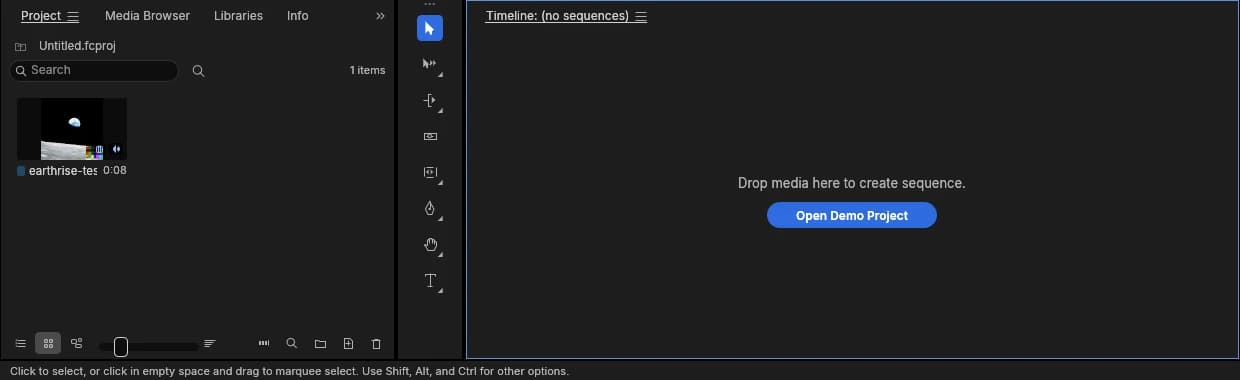
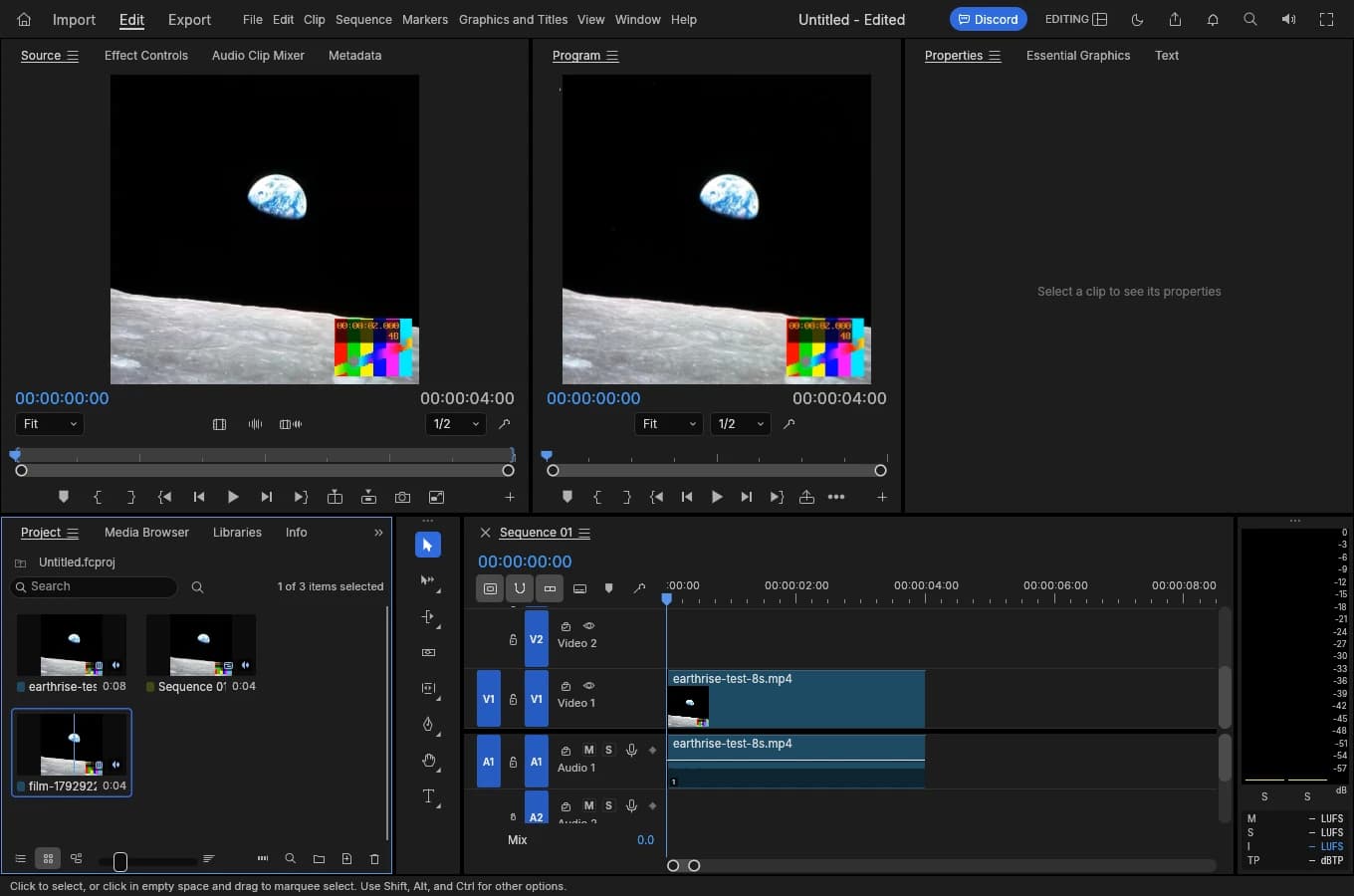
Kéo một clip từ thiết bị và thả vào vùng Project ở dưới bên trái. Sau khi nhập thành công, hãy kiểm tra có mục tư liệu mới và tên file đúng với clip bạn chọn. Lần thử dùng earthrise-test-8s.mp4, một video 8 giây có hình và âm thanh.
Clip thử được Friday Works tạo từ ảnh Earthrise của NASA, thêm mẫu chuyển động có đồng hồ đếm và âm thử để kiểm tra đầu ra. Đây là dữ liệu kiểm thử, không phải cảnh quay NASA hay video khách hàng. Với clip của bạn, hãy dùng tư liệu có quyền sử dụng và giữ bản gốc.
Bước 2: tạo sequence và cắt tại hai mốc
Kéo mục clip từ Project vào vùng timeline trống. Trong lần thử, FilmCraft tạo Sequence 01 và đặt hình trên V1, âm thanh trên A1. Sequence là phần dựng chứa các đoạn theo thời gian; dự án thử hiển thị độ dài ban đầu 00:00:08:00.
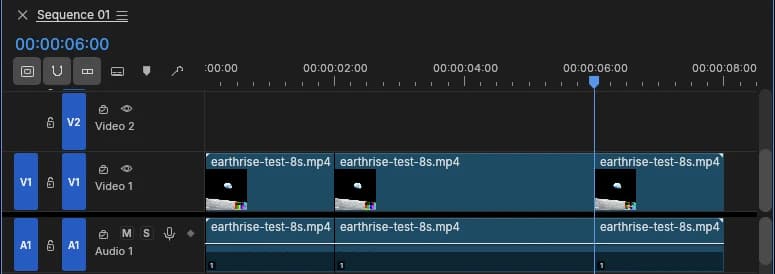
Nhấp đúp vào ô thời gian màu xanh ở góc trên bên trái timeline, nhập 00:00:02:00 và xác nhận Enter. Với sequence 24 khung/giây trong bài, giá trị này là giây thứ 2, khung thứ 0. Bốn nhóm số là giờ, phút, giây và khung hình; nhóm cuối không phải mili giây.
Chọn Sequence → Add Edit to All Tracks để tách các rãnh tại vị trí đang xem. Menu của bản thử hiển thị phím tắt Ctrl+Shift+K; phím tắt này cũng được dùng trong lượt cắt. Đặt tiếp thời gian 00:00:06:00 rồi thực hiện cùng lệnh để tạo mốc thứ hai.
Hãy cắt cả hai mốc trước khi xóa đoạn nào. Sau bước này, V1 và A1 trong mẫu cùng có ba phần: 0–2, 2–6 và 6–8 giây. Kiểm tra cả hình và tiếng đều được tách; nếu chỉ một rãnh thay đổi, dừng lại và kiểm tra lựa chọn rãnh/liên kết trước khi xóa.
Bước 3: bỏ đầu và cuối, giữ đoạn giữa
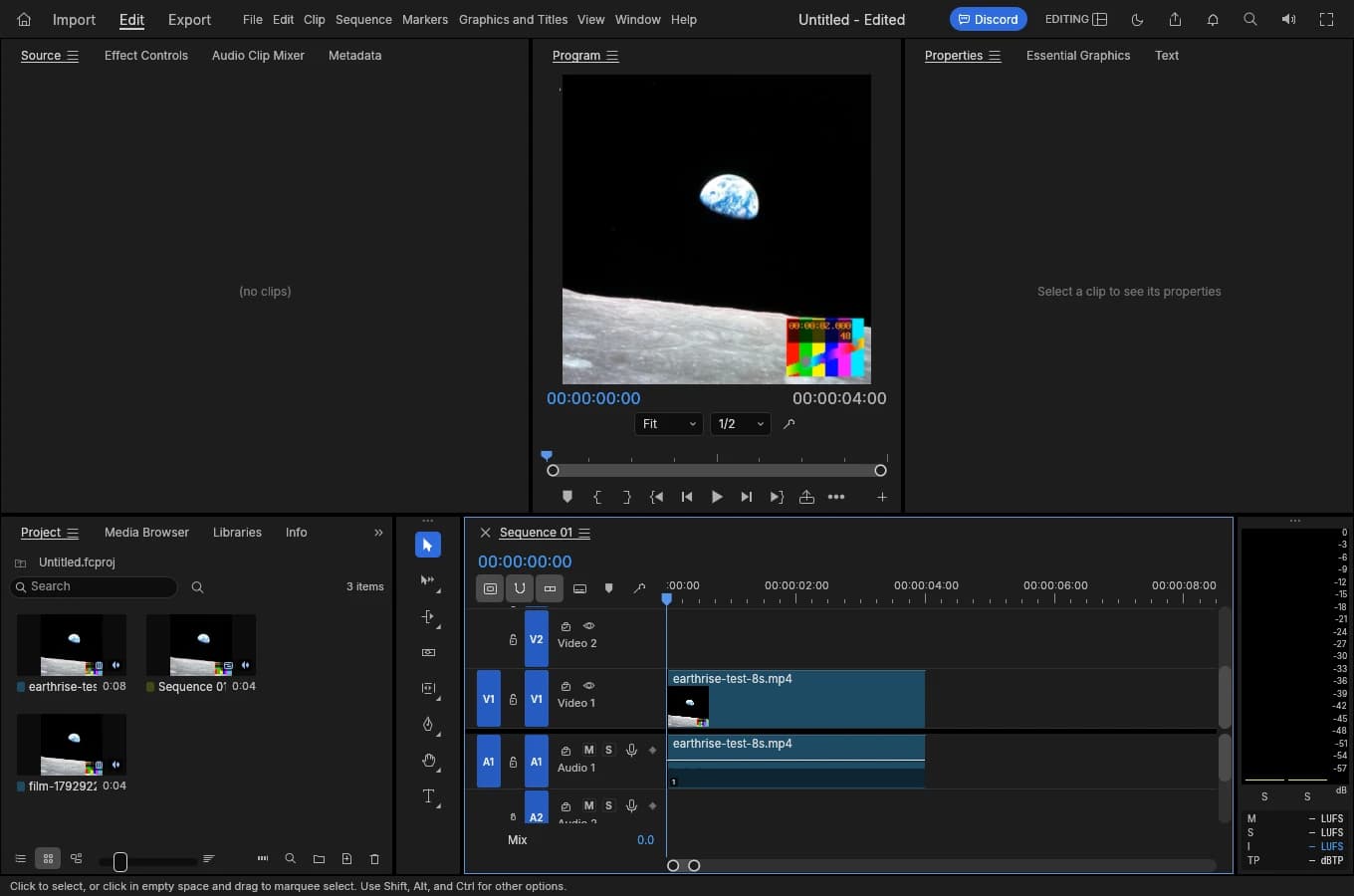
Chọn đoạn đầu 0–2 giây, kiểm tra cả phần hình và tiếng tương ứng cùng được chọn, rồi nhấn Shift+Delete. Trong lần thử, thao tác xóa đoạn đầu đồng thời đóng khoảng trống, đưa phần còn lại về đầu timeline. Tổng độ dài lúc này còn 6 giây.
Đoạn cuối của nguồn, vốn ở 6–8 giây, lúc này nằm ở 4–6 giây trên timeline đã rút ngắn. Chọn đoạn cuối và nhấn Delete. Phần giữ lại là 2–6 giây của file gốc; trên sequence mới, phần hình chạy từ 0 đến 4 giây.
Đưa vị trí xem về đầu bằng Home khi timeline có tiêu điểm, rồi đối chiếu hình ở Program và tổng thời gian. Trong mẫu, Program hiển thị đầu timeline 00:00:00:00 và tổng 00:00:04:00; đồng hồ nằm trong hình thử bắt đầu ở giây thứ 2 của nguồn.
Khoảng trống đầu timeline có thể tạo hình đen trước phần muốn giữ. Trước khi xuất, kiểm tra đoạn còn lại thực sự bắt đầu ở 0, không còn đoạn thừa và hình/tiếng vẫn đi cùng nhau. Cắt trong timeline không xóa file nguồn trên thiết bị.
Bước 4: chọn H.264, giữ âm thanh và xuất
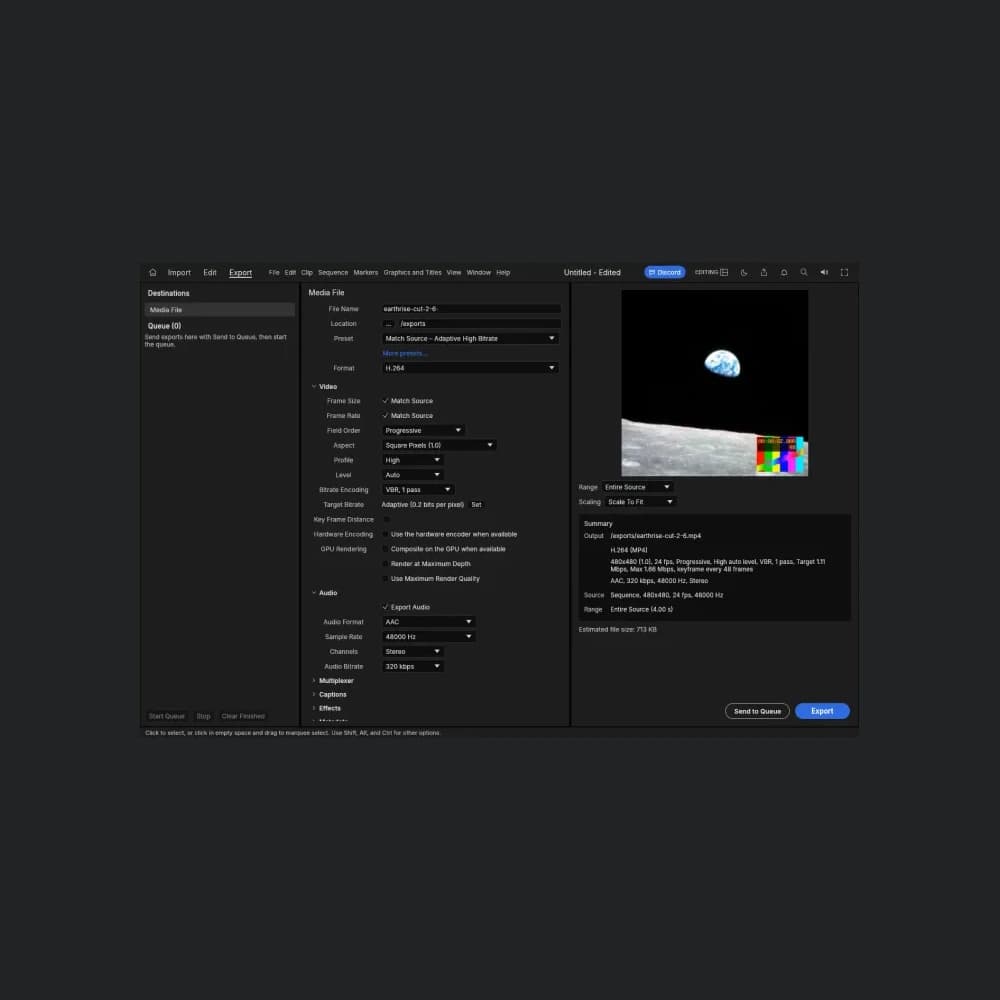
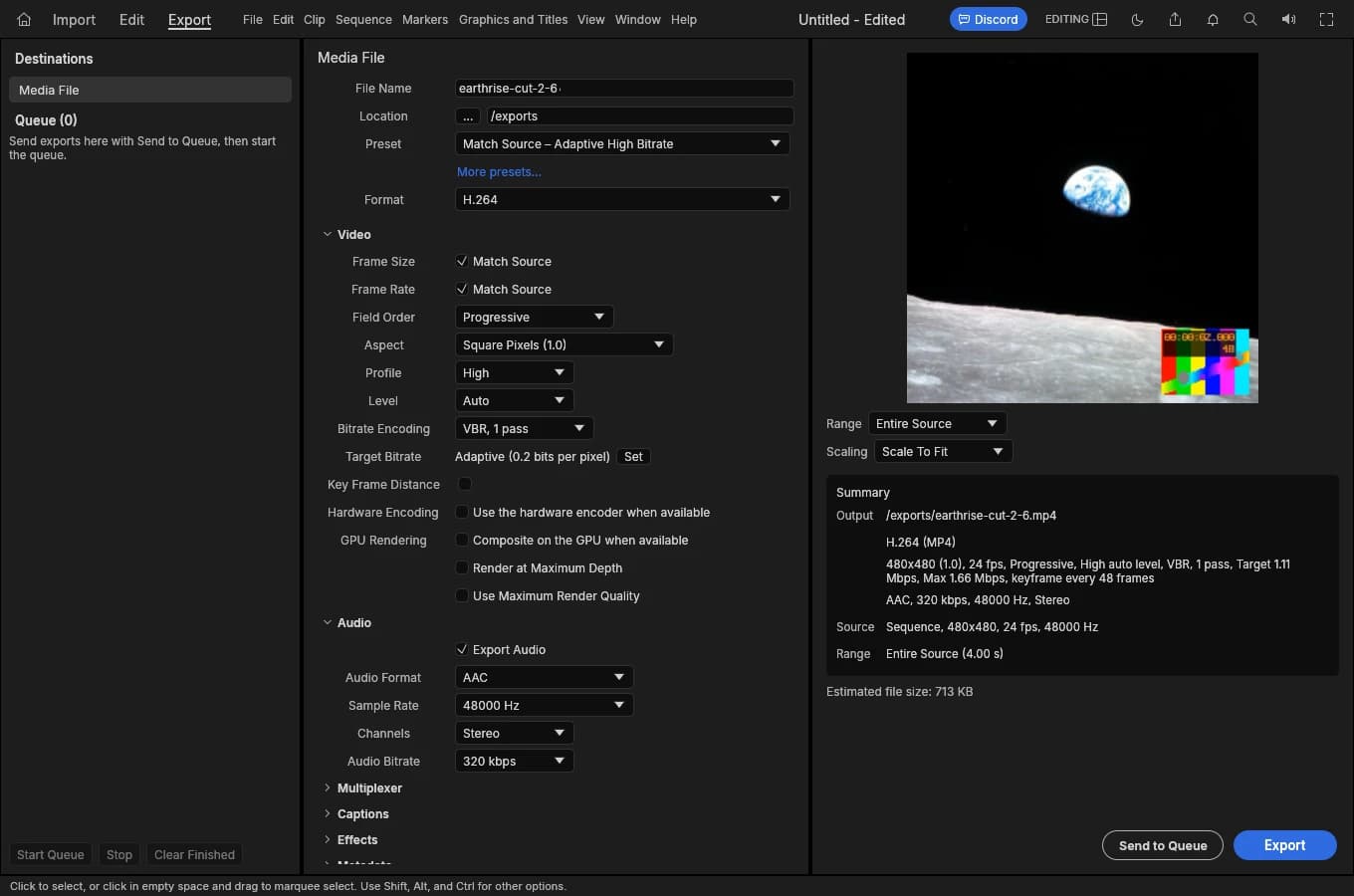
Chọn tab Export ở phía trên, dùng đích Media File và nhập tên kết quả. Trong lần thử, tên là earthrise-cut-2-6, ứng dụng tạo file .mp4. Không dùng lại tên file gốc nếu bạn muốn dễ phân biệt các bản.
Chọn Format là H.264. Với clip mẫu, Frame Size và Frame Rate giữ Match Source; phần Summary hiển thị 480 × 480, 24 fps. Range được đặt Entire Source và Summary ghi 4.00 s. Ở đây Source là sequence đã cắt, không phải toàn bộ clip gốc 8 giây.
Giữ Export Audio được bật. Lần thử dùng AAC, Sample Rate 48000 Hz và Stereo như ảnh. Hardware Encoding và GPU Rendering không được bật trong cấu hình xuất này; bài không đưa ra cam kết tốc độ hoặc yêu cầu bạn đổi các lựa chọn đó.
Đọc lại đường dẫn/tên, định dạng, thời lượng và trạng thái âm thanh trong Summary, rồi chọn Export ở góc dưới bên phải. Chờ tác vụ hoàn tất và trình duyệt tải MP4. Một thanh tiến trình đã chạy chưa đủ để kết luận thành công nếu chưa tìm thấy file tải về.
Bước 5: mở file MP4 và kiểm tra đúng đoạn
Mở MP4 vừa tải bằng trình phát trên máy hoặc trình duyệt. Kiểm tra phần đầu, phần cuối, hình và âm thanh. Friday Works còn nhập lại file xuất vào FilmCraft và mở ở Source để đối chiếu với sequence ở Program.
Bộ đọc video độc lập ghi nhận 96 khung H.264 ở 24 fps, tức 4,00 giây phần hình; vỏ MP4 báo 4,01 giây. Bài giữ nguyên hai số đo này thay vì coi con số trên timeline là toàn bộ bằng chứng. Âm thanh AAC 48 kHz có hai kênh và giải mã được.
Đối chiếu ảnh đầu và cuối cho thấy đầu ra bắt đầu ở giây 2 và kết thúc ở khung ngay trước giây 6 của nguồn, đúng đoạn đã chọn. Toàn bộ file giải mã được; Chrome cũng phát được file tải về. Các kiểm tra này xác nhận clip thử ngắn, không phải chứng nhận cho mọi codec, video dài hoặc máy tính.
Với video có lời nói, hãy nghe và xem thêm các chỗ cắt để kiểm tra tiếng khớp hình. Mẫu âm thử trong bài không đánh giá được hội thoại, tiếng Việt hoặc chất lượng phối âm. Nếu kết quả bị đen đầu, thiếu tiếng hoặc còn đoạn thừa, kiểm tra lại timeline và cấu hình Export trước khi dùng file.
Thử với clip của bạn và giữ bản gốc
FilmCraft còn trong giai đoạn alpha. Hãy bắt đầu bằng một clip ngắn trên máy đang dùng, đi hết quy trình và mở lại MP4 trước khi nhận một công việc có thời hạn. Lần thử này dùng bản web trên máy tính; chưa xác nhận quy trình tương đương trên điện thoại hoặc tư liệu độ phân giải cao.
Ảnh bìa và ảnh thân đều là FilmCraft 0.12.0 đang chạy. Clip mẫu ghép ảnh Earthrise thuộc phạm vi công cộng tại Hoa Kỳ với mẫu đo thời gian do Friday Works tạo; không phải cảnh quay hay kết quả khách hàng. Quyền UI, nguồn ảnh và cách crop được ghi bên dưới.
FAQ
Câu hỏi thường gặp
Cắt clip trong FilmCraft có xóa file gốc không?
Lượt thử tách và xóa các đoạn trong sequence, rồi xuất một MP4 mới. File nguồn 8 giây vẫn được giữ để đối chiếu với kết quả. Bạn nên giữ bản gốc và dùng tên đầu ra khác.
Vì sao đoạn hình 4 giây nhưng thông tin MP4 ghi 4,01 giây?
Lần thử có 96 khung hình ở 24 fps, tương ứng 4,00 giây video, còn bộ đọc container báo 4,01 giây. Hãy kiểm tra số khung, đoạn hình đầu/cuối và âm thanh cùng với thời lượng hiển thị.
Nguồn tham khảo
Tài liệu đã dùng để biên soạn
Ưu tiên tài liệu chính thức và nguồn kỹ thuật gốc. Truy cập để kiểm tra chi tiết hoặc theo dõi cập nhật mới nhất.
- FilmCraft 0.12.0: official release used for the tested browser cut and exportArtCraft Team and FilmCraft contributors ↗︎
- FilmCraft browser documentation at the tested tag: file handling, drag/drop and stepped exportArtCraft Team and FilmCraft contributors ↗︎
- FilmCraft 0.12.0 documentation: timeline editing, export and alpha statusArtCraft Team and FilmCraft contributors ↗︎
- Friday Works web hosting: unmodified official builds and version/checksum manifestFriday Works ↗︎
- Original Friday Works screenshots, 2026-10-25: real 0.12.0 import, two cuts, retained four-second sequence, H.264/AAC export and reimported download. Own eight-second diagnostic clip; NASA still plus generated timing pattern and test tone, not customer footage. Body crops focus actual Project/timeline; cover proportionally reduces the 1360×900 Export screen to 719×476 in a 1000×1000 dark frame; no UI/data editsFriday Works / ArtCraft Team and contributors ↗︎
- UI reuse permission: MIT License, copyright © 2026 ArtCraft Team and FilmCraft contributors; full permission notice and separate asset noticesArtCraft Team and FilmCraft contributors ↗︎
- Earthrise still in the own test clip: William Anders/Apollo 8/NASA, 1968-12-24; resized with added diagnostic overlay for testing, not NASA video footage or endorsementNASA / William Anders; test clip by Friday Works ↗︎
- NASA media use guidance: public-domain US-government work, attribution and no endorsementNASA ↗︎